

Backup Windows 11 – Veilig & Snel bij CSU Uithoorn
Backup Windows 11 – Veilig & Snel bij CSU Uithoorn
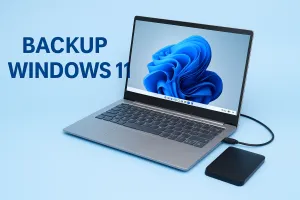
Backup Windows 11 maken? Dit is dé manier om je bestanden, foto’s en instellingen te beschermen tegen crashes, virussen of per ongeluk wissen. Op deze pagina ontdek je alles over een backup Windows 11: waarom het belangrijk is, hoe je het instelt en welke opties het beste bij jou passen. We laten je zien hoe CSU Uithoorn je hierbij helpt en waarom een goede backup Windows 11 het verschil maakt tussen zorgeloos werken of alles kwijtraken.
Waarom een backup Windows 11 onmisbaar is
Zonder backup Windows 11 loop je het risico om al je data kwijt te raken. Of het nu gaat om zakelijke documenten, persoonlijke foto’s of belangrijke e-mails: een defecte harde schijf of ransomware-aanval kan desastreus zijn. Volgens de officiële Microsoft-pagina over Windows Backup is regelmatig back-uppen de beste bescherming. Bij CSU Uithoorn zien we dagelijks dat klanten die géén backup Windows 11 hadden, vaak onherstelbaar verlies ervaren.
Hoe maak je een backup Windows 11?
Stappenplan backup Windows 11 instellen
- Sluit een externe harde schijf of NAS aan.
- Ga naar Instellingen > Systeem > Opslag.
- Klik op Geavanceerde opslaginstellingen > Back-upopties.
- Schakel Bestandsgeschiedenis in en selecteer mappen.
- Controleer de backup Windows 11 door een testbestand terug te zetten.
Hulp nodig? Bekijk onze reparatie- en installatieservice of bel ons op 0297-523870.
Vergelijking van backup Windows 11 methodes
| Methode | Voordelen | Nadelen |
|---|---|---|
| Windows Backup | Eenvoudig, integreert met Microsoft-account | Beperkt herstel, geen volledige image |
| Bestandsgeschiedenis | Automatisch en versiebeheer | Alleen geselecteerde mappen |
| Systeemkopie | Volledige image inclusief programma’s | Veel opslagruimte nodig |
Wil je een betrouwbare vergelijking? De Consumentenbond schrijft ook uitgebreid over back-upoplossingen, wat bevestigt hoe belangrijk dit is.
Praktijkvoorbeeld: backup Windows 11 redt de dag
Een klant uit Amstelveen bracht een laptop binnen die niet meer opstartte. Alle werkdocumenten en gezinsfoto’s leken verloren. Gelukkig had hij een backup Windows 11 via Bestandsgeschiedenis ingesteld. Binnen enkele uren konden wij alles terugzetten. Zonder deze backup Windows 11 was alles weg geweest. Dit toont hoe essentieel een goed ingerichte backup is.
Backup Windows 11 service bij CSU Uithoorn
- Instellen van Windows Backup en Bestandsgeschiedenis
- Volledige systeemkopieën maken en testen
- Advies over NAS, cloud of externe harde schijven
- Controle of je backup Windows 11 écht werkt
Met een professionele setup weet je zeker dat je bestanden beschermd zijn. Maak direct een afspraak of bel 0297-523870.
Gratis checklist: backup Windows 11
Wil je niets vergeten? Download onze gratis checklist voor het instellen van je backup Windows 11.
Backup Windows 11 voor particulieren én bedrijven
CSU Uithoorn helpt zowel particulieren als bedrijven met een veilige backup Windows 11. Voor zzp’ers en mkb bieden we ook zakelijke back-upoplossingen in de cloud. Zo ben je altijd beschermd, waar je ook werkt.
Lokale hulp bij backup Windows 11
Wij zijn actief in Uithoorn, Aalsmeer, Amstelveen, Mijdrecht en omgeving. Met onze technische dienst en ruime voorraad aan onderdelen helpen wij snel en betrouwbaar. Breng je apparaat langs of neem contact met ons op.
Contact CSU Computer Service Uithoorn
Adres: Joost van Den Vondellaan 37, 1422 HK Uithoorn
Telefoon: 0297-523870